Gisteren hebben we tijdens de kennissessie verschillende functionaliteiten van TYPO3 doorgenomen. Bedankt voor jullie deelname! Hieronder vind je een samenvatting van de besproken onderwerpen, zodat je alles nog eens rustig kunt nalezen of kunt delen met collega’s. Mocht er iets ontbreken, laat het gerust weten, dan vul ik het aan.
Modules
Aan de linkerkant in TYPO3 vind je modules:
- Pagina-module: Bovenaan zie je de pagina-module. Dit is de meest gebruikte module voor het beheren en opbouwen van de website. Hier zie je de paginaboom met alle pagina’s.
- Bekijken-module: Wanneer je een pagina selecteert, kun je met deze module bekijken hoe de pagina eruitziet op verschillende schermformaten.
- Lijst-module: Deze toont dezelfde informatie als de pagina-module, maar op een andere manier. Je gebruikt deze module bijvoorbeeld wanneer je een duidelijker overzicht wilt van de contentelementen op een pagina, bijvoorbeeld om ze gemakkelijker te sorteren.
- Deze module heb je ook nodig wanneer je een record wilt bewerken. Dit zijn de items in de paginaboom met ronde iconen ervoor. TYPO3 geeft aan dat je naar de Lijst-module moet gaan als je probeert een record te bewerken.
- Hier kun je ook pagina’s of contentelementen massa-bewerken: Lijstmodule > pagina’s of contentelementen selecteren > bewerken > kun je alle tabs tegelijkertijd en onder elkaar zien.
- Bestandenlijst: Hier upload je documenten en afbeeldingen.
- Hier kun je ook alternatieve tekst toevoegen aan afbeeldingen. Wanneer je een afbeelding plaatst wordt de alternatieve tekst automatisch meegenomen. Wil je de alternatieve tekst overschrijven, dan bewerk je het contentelement met de afbeelding, ga je naar de ‘media’-tab, vink je de checkbox ‘Elementspecifieke waarden instellen’ aan en vul je een andere alternatieve tekst in of je laat het tekstveld leeg om aan te geven dat een afbeelding decoratief is.
- Check zo nu en dan of er bestanden zijn die geen referenties hebben en verwijder afbeeldingen/bestanden die niet gebruikt worden. Dit doe je door met je rechtermuisknop op een bestand te klikken en naar info te gaan. Als je naar onderen scrolt in het venster wat verschijnt naar “Referenties”, dan kun je zien waar het bestand wordt gebruikt.
- Nieuwsberichten gaan vaak automatisch offline, omdat gemeenten een verloopdatum op nieuwsartikelen zetten. Wanneer je een nieuwsartikel verwijderd, blijft de eventuele afbeelding die aan het artikel is toegevoegd in de bestandenlijst staan. Goed om dus zo nu en dan je bestandenlijst door te gaan om te kijken of er afbeeldingen met 0 referenties zijn, die verwijderd kunnen worden.
- Zoekfuncties in de backend
- In TYPO3 zijn er twee zoekfuncties:
- De eerste zoekbalk staat boven de paginaboom en zoekt alleen naar paginatitels. Als je een specifieke pagina in de paginaboom zoekt, gebruik je deze.
- De tweede zoekfunctie doorzoekt de hele website, inclusief de tekst in contentelementen, en laat je direct naar het relevante element of pagina navigeren.
Overige besproken interface-elementen
- Bladwijzers: Je kunt pagina’s toevoegen aan je bladwijzers in TYPO3. Deze verschijnen onder het ster-icoon in de bovenbalk. Selecteer een pagina en klik rechts bovenin naast de knop ‘Bekijken’ op de deelknop en dan op ‘Een bladwijzer naar dit record aanmaken’. De pagina wordt zo toegevoegd aan je bladwijzers. Je bladwijzers kun je bekijken door bovenin op het sterretje te klikken. Handig als je bijvoorbeeld met verschillende pagina’s bezig bent en snel naar deze pagina’s wil navigeren.
- Account (gebruikersinstellingen): Hier kun je gegevens veranderen zoals je wachtwoord, de taal van TYPO3 en light- en darkmode.
Klikken met rechtermuisknop op een pagina in de paginaboom
- Tonen: Toont de pagina aan de voorkant van de website.
- Nieuwe pagina: Maakt een nieuwe pagina aan. Deze kun je ook als subpagina onder de geselecteerde pagina plaatsen.
- Bewerken: Gaat naar de paginaeigenschappen bewerken.
- Info: Laat info over de pagina zien. Als je naar onderen scrolt in het venster naar “Referenties” zie je alle plekken waar naar deze pagina wordt verwezen. Het nummertje onder “Sortering” geeft aan hoe vaak.
- Kopiëren en Knippen: Hiermee kopieer of knip je de pagina naar je klembord. Je kunt met je rechtermuisknop op een andere pagina klikken en kiezen voor ‘Plakken na’ of ‘Plakken in’ om de pagina onder de bovenstaande pagina te plaatsen.
- Onderliggende pagina’s sorteren: Hiermee kun je subpagina’s sorteren op basis van paginatitel, ondertitel, navigatietitel, tijdstip van wijziging, aanmaaktijdstip, sorteervolgorde omkeren.
- Maak meerdere pagina’s: Hiermee kun je gemakkelijk meerdere pagina’s aanmaken op de gewenste plek. Dit kunnen pagina’s zijn met verschillende paginatypen.
- In menu verbergen: Verbergt de pagina in het menu.
- Inschakelen/uitschakelen: Publiceert de pagina of haalt de pagina offline.
- Verwijderen: Verwijdert de pagina.
- Geschiedenis/Herstel: Hier kun je alle wijzigingen bekijken die in TYPO3 zijn gedaan. Deze geschiedenis wordt tot drie jaar bewaard. Deze bewaartermijn is onlangs verhoogd van drie maanden naar drie jaar. Daardoor zie je op dit moment nog geen wijzigingen van drie jaar terug, maar alleen wijzigingen vanaf de afgelopen maanden.
Contentelement verplaatsen naar andere pagina
Sinds de upgrade naar TYPO3 versie 13 is het mogelijk om contentelementen eenvoudig van de ene pagina naar de andere te verplaatsen. Klik op een contentelement, houd de muisknop ingedrukt en sleep het naar de gewenste pagina in de paginaboom. Vervolgens verschijnt er een venster waarin je kunt bepalen waar op de pagina het element geplaatst moet worden. Met de schuifknop kies je of je het element wilt kopiëren of verplaatsen. In het laatste geval wordt het element van de oorspronkelijke pagina verwijderd.
Meerdere pagina’s kopiëren en plakken
Ga naar de lijstmodule. Selecteer de homepagina als je meerdere onderliggende pagina’s wilt kopiëren/knippen, of kies een specifieke pagina als je alleen contentelementen wilt kopiëren/knippen. Scroll naar beneden tot het klembord zichtbaar is. Standaard staat dit op “Normaal”, waarmee je één pagina of contentelement tegelijk kunt kopiëren/knippen.
Kies vervolgens één van de drie opties onder “multi-select modus”. Rechts daarvan verschijnen de knoppen “Kopieer elementen” en “Verplaats elementen”, waarmee je bepaalt of je wilt kopiëren of knippen. Selecteer daarna de pagina’s of contentelementen die je wilt meenemen en klik bovenaan de kolom op “Overzetten naar klembord”.
Scroll terug naar het klembord om te controleren of de geselecteerde items zijn toegevoegd. Ga vervolgens in de paginaboom naar de pagina waar je de inhoud wilt plaatsen en klik bovenaan op “Inhoud van klembord hier plakken” om de geselecteerde items in te voegen.
Redirects (doorverwijzingen)
Met een redirect stuur je bezoekers en zoekmachines automatisch door van een oud of vervallen URL-adres naar een nieuw adres. De bezoeker merkt er niets van, die komt gewoon op de juiste pagina uit. Redirects zijn essentieel bij:
- een hernoemde pagina: de URL verandert, maar een gebruiker kan de oude URL nog gebruiken.
- verwijderde pagina’s: bezoekers komen zo niet op een foutpagina terecht.
- campagne URL’s: een korte, makkelijk te onthouden url die doorverwijst naar een pagina met een lange URL.
We adviseren om de redirect-module te gebruiken in plaats van short URL’s, om de volgende redenen:
- Short URL’s (snelkoppelingpagina’s) zijn feitelijk gewone pagina’s in de paginaboom die bezoekers doorstuurt naar een andere pagina. De pagina bestaat in het systeem, heeft een eigen plek in de boomstructuur, maar heeft geen eigen inhoud. Oorspronkelijk zijn ze bedoeld voor navigatiedoeleinden, bijvoorbeeld in menu’s, en niet als oplossing voor URL-beheer.
- Redirects zijn doorverwijzingen die het systeem direct aan de browser doorgeeft. De bezoeker merkt er niets van. Zoekmachines zoals Google verwerken dit als een permanente of tijdelijke wijziging, waardoor de waarde en positie in zoekresultaten behouden blijven. Short URL-pagina’s geven dat signaal niet, wat kan leiden tot verlies van vindbaarheid. Daarnaast worden redirects centraal beheerd, wat het overzicht en onderhoud vereenvoudigt. Short URL-pagina’s kunnen verspreid in de paginaboom staan, wat beheer lastiger maakt. Ten slotte kunnen redirects ook naar externe websites verwijzen, terwijl short URL-pagina’s alleen binnen hetzelfde systeem werken. Verder bieden redirects inzicht in gebruik, zoals hoe vaak ze worden aangeklikt.
- Permanente of tijdelijke doorverwijzing: Bij het instellen van doorverwijzingen in een CMS adviseren wij om altijd een tijdelijke doorverwijzing (302) te gebruiken in plaats van een permanente doorverwijzing (301). Een belangrijke reden hiervoor is dat permanente doorverwijzingen door browsers en zoekmachines vaak langdurig worden gecachet. Wanneer een permanente doorverwijzing eenmaal actief is, kan het gebeuren dat bezoekers nog lange tijd naar de ingestelde bestemming worden gestuurd, zelfs als de redirect later wordt aangepast of verwijderd. Als er een fout in de doorverwijzing zit, kan dit daardoor moeilijker te herstellen zijn.
- Een tijdelijke doorverwijzing wordt minder agressief gecachet. Dit maakt het eenvoudiger om wijzigingen door te voeren of fouten te corrigeren zonder dat bezoekers of zoekmachines langdurig met een verouderde redirect te maken krijgen.
- Daarnaast is bij het beheren van websites niet altijd meteen duidelijk of een verplaatsing van een pagina definitief is. Pagina’s kunnen bijvoorbeeld tijdelijk worden verplaatst, aangepast of later opnieuw worden ingericht. Door eerst een tijdelijke doorverwijzing te gebruiken, blijft er flexibiliteit om de situatie later te wijzigen.
Slugs
Een slug (in de TYPO3-interface ook wel URL-segment genoemd) is het gedeelte van de URL dat achter de eerste slash staat en de specifieke pagina identificeert. Het vormt de leesbare link naar een pagina in de browser.
Een slug moet worden bijgewerkt in de volgende situaties:
- Wanneer de titel van een pagina verandert.
- Wanneer de plek van de pagina binnen de sitestructuur verandert.
Zodra een slug wordt aangepast, maakt het systeem op de achtergrond automatisch een doorverwijzing (redirect) aan van de oude URL naar de nieuwe URL. Dit zorgt ervoor dat oude links in bijvoorbeeld bookmarks of zoekmachines blijven werken en niet op een foutpagina uitkomen. Als de slug van een hoofdpagina verandert, worden de slugs van alle onderliggende subpagina’s automatisch mee veranderd om het volledige URL-pad correct te houden.
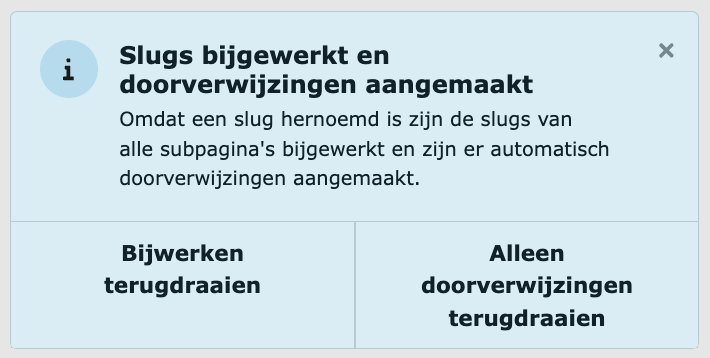
Het systeem toont een blauwe melding na een wijziging.
Dit is wat de specifieke knoppen betekenen:
- Bijwerken terugdraaien: Draait niet de wijziging van de huidige pagina terug. Deze knop is specifiek bedoeld om de automatische aanpassingen aan de onderliggende subpagina’s ongedaan te maken.
- Stel je hebt een hoofdpagina met de naam “Boom” en daaronder liggen drie subpagina’s: “Blaadje”, “Tak” en “Stam”. Je besluit de naam van de hoofdpagina te veranderen van “Boom” naar “Blad” .
- TYPO3 past niet alleen de hoofdpagina aan, maar werkt automatisch ook de URL-paden van alle onderliggende pagina’s bij (bijvoorbeeld van /boom/blaadje naar /blad/blaadje) om de structuur kloppend te houden.
- Als je op ‘Bijwerken terugdraaien’ klikt, gebeurt het volgende: De subpagina’s (“Blaadje”, “Tak”, “Stam”) worden teruggezet naar hun oude URL-pad onder “/boom/”. De hoofdpagina zelf blijft “Blad” heten; de wijziging op die specifieke pagina wordt door deze knop dus niet ongedaan gemaakt.
- Deze knop is dus bedoeld om de automatische “overerving” van de naamswijziging naar de onderliggende pagina’s te stoppen of terug te draaien.
- Alleen doorverwijzingen terugdraaien: Hiermee wordt de automatisch aangemaakte doorverwijzing (redirect) inactief gemaakt. Dit is nuttig als een redacteur per ongeluk een fout heeft gemaakt en de oude link niet meer naar de nieuwe (foutieve) pagina wil laten verwijzen of als je bijvoorbeeld een nieuwe pagina hebt aangemaakt, daarvan de titel hebt veranderd, en een doorverwijzing niet nodig is.
Social media in footer aanpassen
Onderaan de homepagina kun je footerelementen toevoegen en de footer naar eigen wens indelen. Er is bijvoorbeeld het element “Social media links”, waarmee je socialmedia-accounts in de footer kunt tonen.
De links zelf pas je niet aan binnen dit element. Ga hiervoor naar de homepagina en klik op “Paginaeigenschappen bewerken”. Open het tabblad “Site”, scroll iets naar beneden en vul onder “Sociale netwerken” de gewenste socialmedia-accounts in. Deze worden vervolgens automatisch weergegeven in het footerelement “Social media links”.
Social share knoppen aanpassen
In het tabblad “Pagina delen” binnen de pagina-eigenschappen van een pagina kun je de social share-functie in- of uitschakelen. Dit zijn de deelknoppen onderaan een pagina waarmee bezoekers de pagina via social media kunnen delen. De volgorde van de socialmedia-knoppen is op alle pagina’s hetzelfde en wordt centraal bepaald.
Wil je bepalen welke sociale media-knoppen worden getoond, ga dan naar de pagina-eigenschappen van de homepagina en open het tabblad “Pagina delen”. Hier kun je per platform met een schuifknop instellen of deze wel of niet zichtbaar is in de social share-knoppen.
Centrale meldingen
We hebben ook besproken hoe je centrale meldingen kunt instellen, bijvoorbeeld om aan te geven dat een formulier tijdelijk niet beschikbaar is vanwege onderhoud. In onze de kennisbank vind je een video waarin stap voor stap wordt uitgelegd hoe je centrale meldingen dit instelt.
Centraal contentelementen beheren
Soms wil je een contentelement op meerdere pagina’s tonen. Je kunt dit doen door het element op elke pagina afzonderlijk aan te maken, maar dat maakt het beheer onoverzichtelijk. Bij een wijziging moet je die namelijk op meerdere plekken doorvoeren, en het is lastig bij te houden waar het element overal gebruikt wordt.
Daarom is het mogelijk om contentelementen centraal aan te maken en deze op meerdere pagina’s te gebruiken. Wanneer je een centraal element wijzigt, worden die aanpassingen automatisch doorgevoerd op alle gekoppelde locaties. Hoe je een centraal contentelement aanmaakt:
- Maak een nieuwe standaardpagina aan. Wil je niet dat de pagina gevonden wordt door Google en in de sitemap en interne zoekmachine terecht komt? Zet dan in de pagina-instellingen al deze mogelijkheden uit.
- Maak op deze pagina contentelementen aan.
- Ga naar pagina waar je het contentelement wilt tonen
- Voeg een contentelement toe en kies het contentelement “Insert records”.
- Selecteer het contentelement van de centrale pagina.
Dit is bijvoorbeeld handig als je informatie zoals leges op één plek wilt beheren. Benieuwd hoe je dit kunt doen? Bekijk de kennisbank pagina over centraal leges en kosten beheren.